Manual
Como usar o tino
Do cadastro ao lucro de cada venda, com o Bling trazendo os custos dos produtos. Leva uns 10 minutos.
O que o tino faz
O tino calcula quanto sobra de cada venda do Mercado Livre. Ele parte do valor da venda e desconta a comissão, a taxa fixa, o frete pago por você, o custo do produto e a embalagem. O resultado é o lucro e a margem de cada pedido.
O Bling entra com o custo: o tino lê os produtos e o preço de custo cadastrados no Bling, então você não precisa digitar custo nenhum.
1. Criar a conta
- Acesse a página de cadastro.
- Informe o CNPJ, o nome da empresa, o seu nome, o email e uma senha.
- Clique em Criar conta. Você entra no tino e vê os Primeiros passos.
2. Conectar o Bling
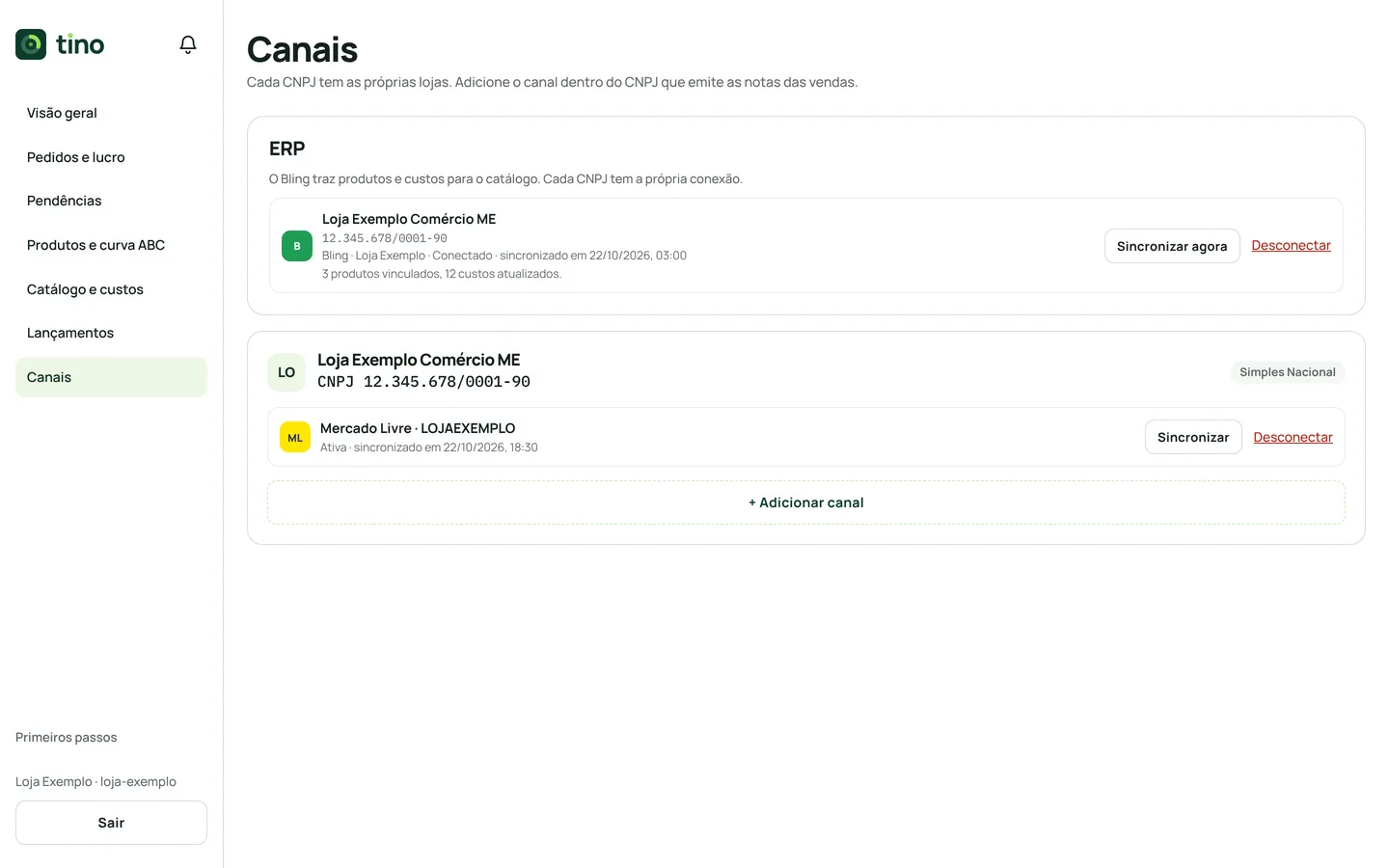
- No menu, abra Integrações (no celular, em Mais). A seção ERP mostra cada CNPJ da sua conta.
- Clique em Conectar na linha do CNPJ. O Bling abre e pede a sua autorização.
- Entre com a conta do Bling do mesmo CNPJ e autorize. Se a conta do Bling for de outro CNPJ, o tino recusa a conexão.
- De volta ao tino, a linha mostra Conectado. A primeira sincronização começa sozinha.
O que a sincronização faz
- Lê os produtos ativos e inativos do Bling (os excluídos ficam de fora).
- Usa o preço de custo de cada produto como custo no tino.
- Cria no tino os produtos que ainda não existem e liga cada variação ao produto pai.
- Recalcula os pedidos que estavam com lucro pendente por falta desse custo.
A sincronização roda uma vez por dia. Para trazer uma mudança na hora, clique em Sincronizar agora.
Como o custo vale para as vendas
- O primeiro custo de um produto vale para todos os pedidos dele, inclusive os antigos.
- Depois disso, cada mudança de custo no Bling vale a partir do dia da mudança. Vendas antigas continuam com o custo da época.
- A embalagem não vem do Bling: informe em Catálogo e custos.
Travar o custo manual
Se você quer que o Bling seja a única fonte de custo, ligue a trava em Configurações, aba Configurações. Com ela ligada, o custo não pode ser editado no tino nem por planilha. A embalagem continua editável.
Desconectar
Em Integrações, clique em Desconectar e confirme. Os produtos e custos já trazidos continuam no catálogo e deixam de ser atualizados. Se a autorização for revogada no Bling, a linha mostra Reconectar.
3. Conectar o Mercado Livre
- Em Integrações, no cartão do CNPJ que emite as notas das vendas, clique em Adicionar canal e, em Mercado Livre, clique em Conectar conta.
- Entre na sua conta do Mercado Livre e autorize o tino.
- A primeira sincronização traz os pedidos dos últimos 90 dias, com taxas e frete. Depois, os pedidos novos chegam sozinhos.
Também é possível lançar um pedido à mão em Pedidos e lucro, no botão Lançar pedido.
4. Ver o lucro de cada pedido
Em Pedidos e lucro aparecem o lucro e a margem de cada venda, além do total do período. Use o período, os filtros e a busca por SKU ou número do pedido.
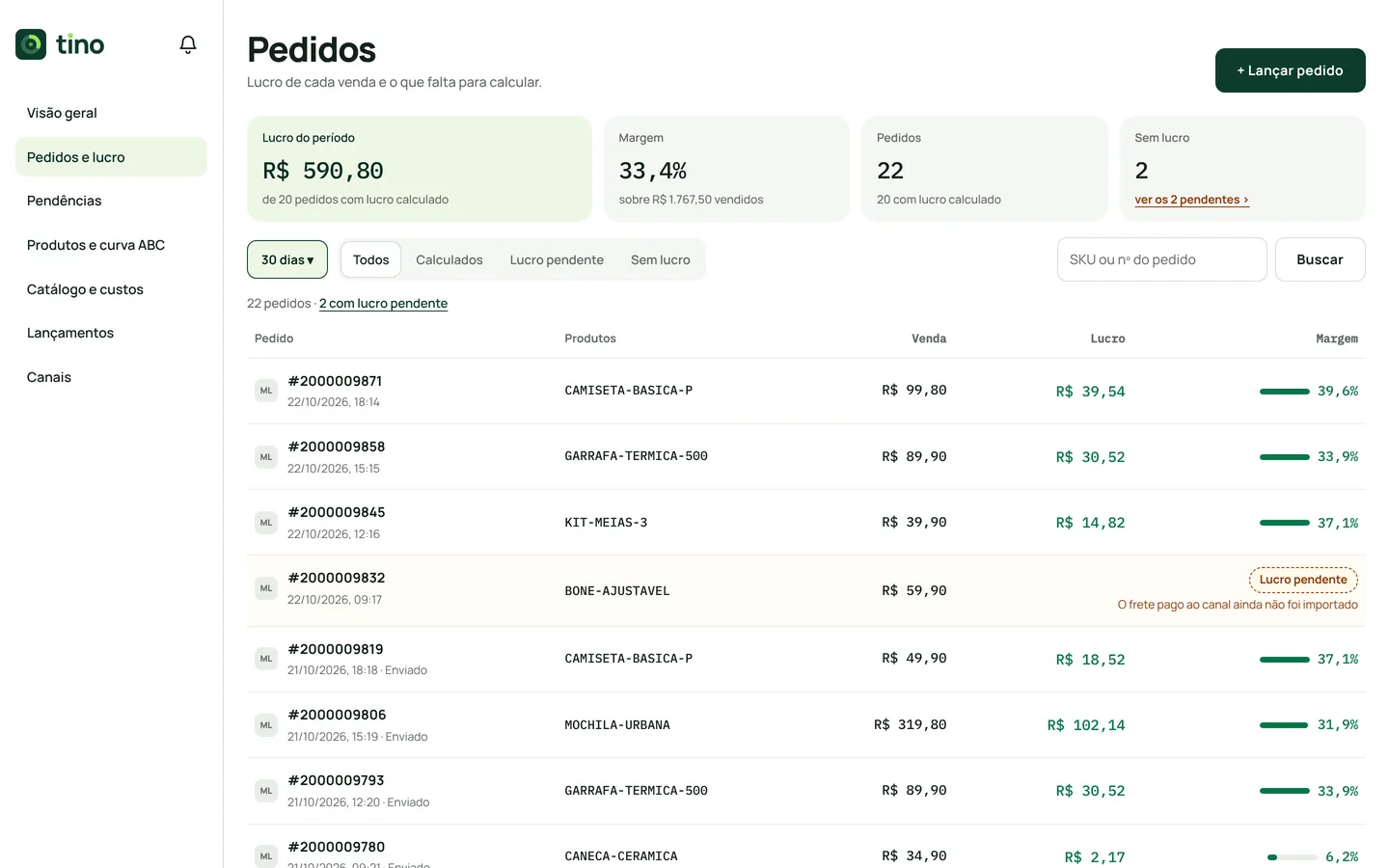
Clique num pedido para ver Como o lucro foi calculado, linha a linha. Cada valor mostra a origem: Canal (veio do Mercado Livre), Informado (custo do Bling, da planilha ou digitado) ou Calculado (feito pelo tino).

Se o canal não informou uma taxa, lance em Taxas e lançamentos, no botão Lançar taxa. Para corrigir um lançamento, use Estornar: o histórico não é apagado.
5. Resolver o lucro pendente
O tino não inventa número. Quando falta o custo de um produto ou um valor do canal, o pedido aparece como Lucro pendente e fica fora dos totais até o dado chegar.
- Abra Pendências. Os SKUs sem custo aparecem do que mais vendeu para o que menos vendeu.
- Com o Bling conectado, cadastre o preço de custo do produto no Bling e clique em Sincronizar agora.
- Sem o Bling, informe o custo ali mesmo e clique em Salvar custo, ou use Importar planilha.
6. Visão geral e curva ABC
A Visão geral mostra o resumo do dia (faturamento, lucro, margem, ticket médio e pedidos) e o histórico de 7, 30 ou 90 dias, comparado com o período anterior.

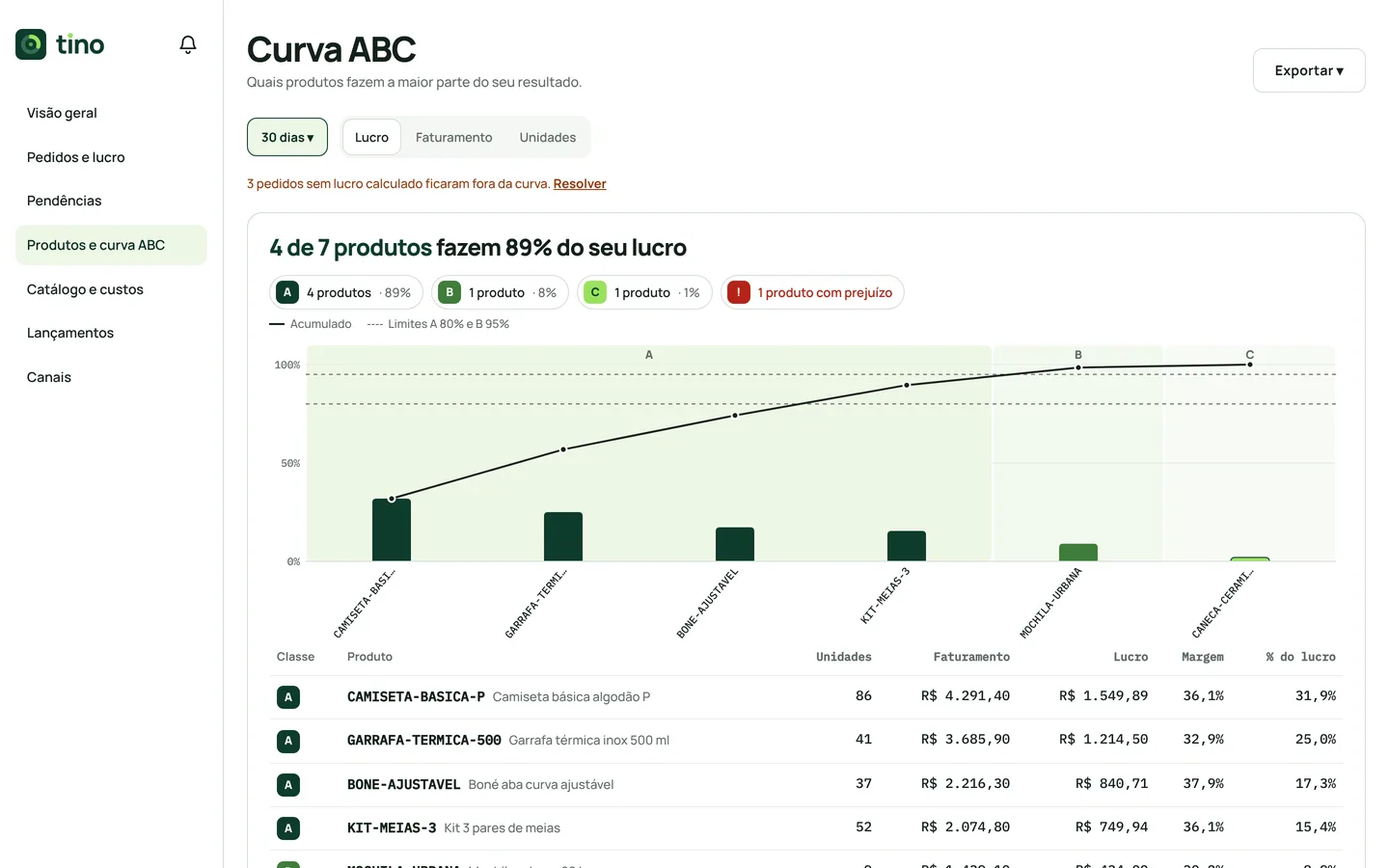
Em Produtos e curva ABC, veja quais produtos fazem a maior parte do lucro, do faturamento ou das unidades, e quais estão dando prejuízo.
7. Aviso de venda no celular
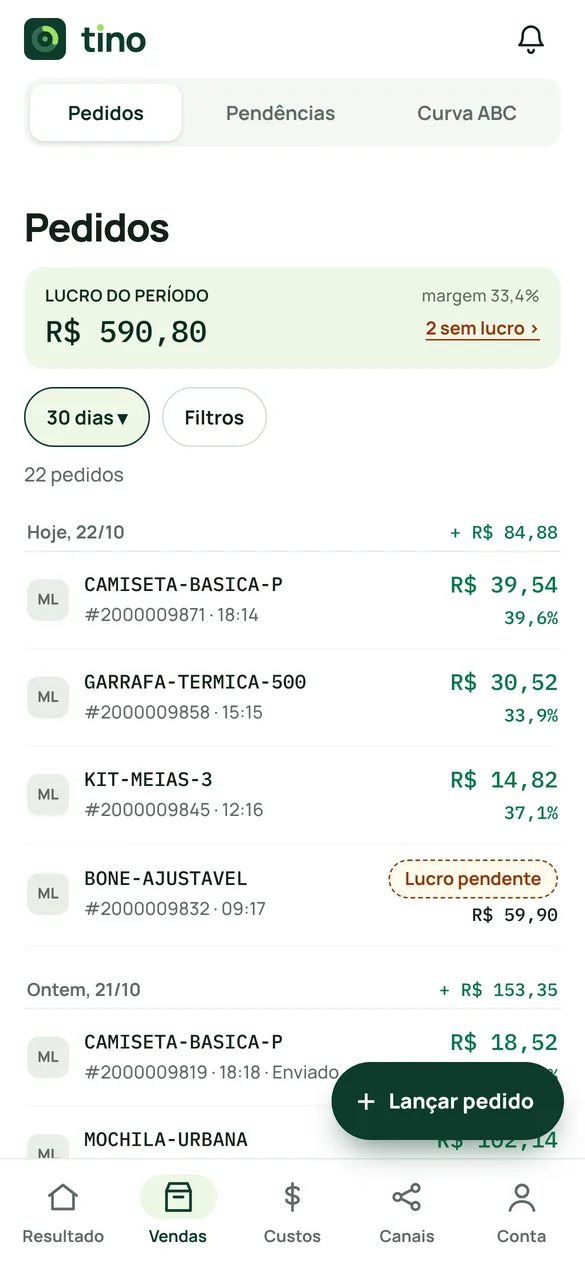
Em Configurações, aba Avisos, clique em Ativar avisos neste aparelho. A cada venda nova chega um aviso com o lucro. Se faltar o custo, o aviso diz "lucro pendente". No iPhone, adicione o tino à Tela de Início antes de ativar.
Dúvidas frequentes
O tino altera alguma coisa no meu Bling?
Não. O tino só lê produtos e preço de custo. Nada é gravado no Bling.
Tenho mais de um CNPJ. Como fica?
Cada CNPJ tem as próprias lojas e a própria conexão com o Bling. Conecte cada um pela sua linha em Canais.
Mudei o custo no Bling e o tino não mudou.
A sincronização automática roda uma vez por dia. Clique em Sincronizar agora, em Canais, para trazer na hora.
Um produto do Bling não aparece no tino.
Produtos excluídos no Bling não são importados. Confira se o produto está ativo ou inativo, e não excluído.
Suporte
[preencher: canal de suporte]